
今回初めて動くLineアニメーションスタンプを作っています✨
ひとまず1つ作り、LINEスタンプの申請画面に一個アップロードしました。
最初はエラーが出たものの試行錯誤ののち成功しましたのでシェアします!
プロクリエイトを使った動くスタンプの作り方と2点引っかかった点があったので簡潔にメモします!🌱✨
それではサクッと見ていきましょう!
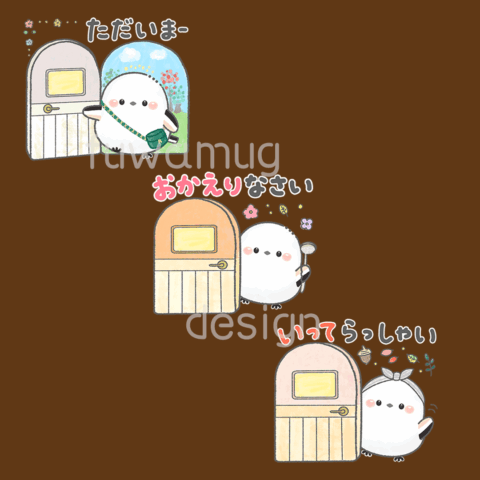
追記*できました!こんな作品ができます^^✨

私はiPadにプロクリエイトを入れて使用しています。アニメーションを作り、
そのままプロクリエイトのみで「アニメーションpng」で出してみたのですが、
試しにラインクリエーターズマーケットのサイトに一つファイルをアップロードしてみた所
エラーになりました❎
そこで、「pngファイル」でair dropで Mac PCに送り、
Macのパソコンに「アニメ画像に変換する君」というアプリを入れて動画に変換した後
ラインクリエーターズマーケットに一つアップロードする事が出来ました⭕️
その際に使用したレイヤーの個数、秒数なども下記記事に載せております。
windowsパソコンをお使いの方は一つ工程が少なく登録することができると思います!
動くスタンプを作る時のプロクリエイトの設定方法
①プロクリエイト
アクション(スパナ/レンチマーク)>キャンバス>アニメーションアシストで
レイヤーを6個に分けて作成(色々試して6個になりました!)静止画は1個めになるので、6個目をコピーして1個目に持って来ます🌿
②私の場合、サイズを4倍で作っていたので、1個作った時に元の大きさのデータを複製しておいて
アクション(スパナマーク)クロップ&サイズ変更>設定キャンバスを再サンプル>320px 270px(現在のアニメーションスタンプのサイズです)
※アニメーションは元からこのサイズで作ると良いです。大きいサイズで作るとレイヤー数が少ししか使えないからです。
③6個を複製して2倍の12個にする。6個だと全て出来上がった後、再生を押した時に早すぎたので。①①②②③③④④⑤⑤⑥⑥のイメージで、同じ数字の2個目はフラット化して一枚絵にして重くなりすぎないようにしました。
プロクリエイトの画面です↓
(下の画像は今作り出した所なので画像はぼかします^^)
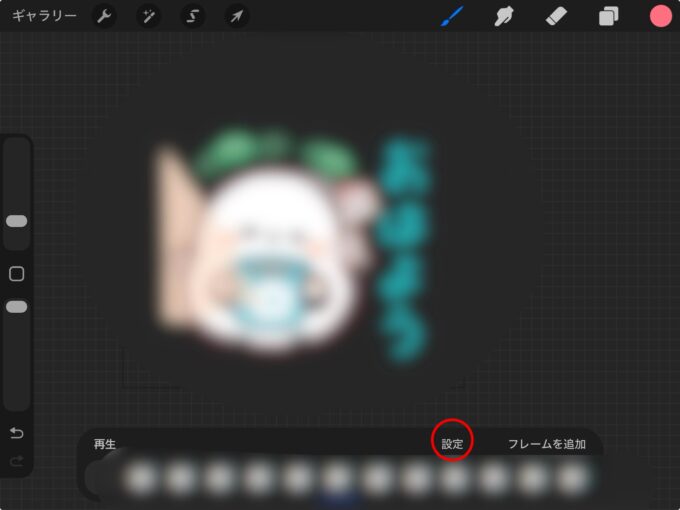
④アニメーションアシストにすると出てくる右下の設定を押して
ワンショット、フレーム1秒を選択する
×ループは選択しません
⑤アクション(スパナマーク)共有>「レイヤーを共有の中のPNGファイル」を選択💡>AirDropでパソコンに転送。
※PNGファイルは、プロクリエイトの作業中の画面でしか選べません。
アニメ画像に変換する君アプリで
その後、プロクリエイトだけで最後まで作成したかったのですが、Lineの申請画面に試しに一つアップロードしてみてもエラーが出て無理でした。こちらのアプリをmac PCに入れて、上記でmacPCにAirdropで移動させたpngのファイル達を入れました。
ループ数や細かい指定は下記にあります^^
このアプリが絶対安心かと聞かれると分かりませんが、大丈夫そうだと思って入れました。
操作が簡単でとてもシンプルなアプリです!
アニメ画像に変換する君というアプリをダウンロード(MacはAPPストアにて)
このアプリを使う時にMacの場合、次の工程が必要です!
Macの場合
Finderを開く<左側の 「アプリケーション」 <Rosettaで開きたいアプリ「アニメ画像に変換する君」を探してアプリを右クリック<「情報を見る」をクリック<「Rosettaを使用して開く」が表示されていれば、そこに ✓チェックを入れます。いったん情報画面を閉じて、アプリを起動します。
この工程をしないと保存中に原因不明のエラーが発生しました。と表示され 保存する事ができませんでした。
参考にさせて頂いた情報によりますと、windowsはそのままで大丈夫のようです。
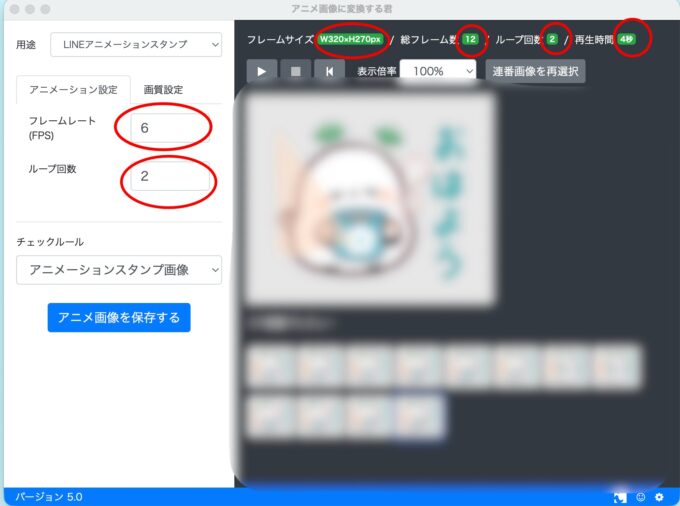
ラインアニメーションスタンプ
フレームレート(FPS)6
ループ回数 2
ーーーーーーーーーーーーーーーーーー
フレームサイズ. w320×270px
総フレーム数 12
ループ回数 2
再生時間 4秒
今回私が試してみた中ではこちらがよかったです💡
これで一つLINEスタンプの申請画面に登録できることが分かりましたので、
残りのスタンプを頑張って作って行こうと思います!!
まとめ
すごく時間がかかりましたが、一つ登録してみる事ができたので
これから頑張ってアニメーションスタンプを作ってみようと思います!
この記事がどなたかのお役に立てたら嬉しいです^^
☆☆☆
iPadの保護フィルムを気になってたペーパーライクフィルムに変えました♪
描き心地が気に入っています。色んな世代のiPadに合うサイズを販売して下さっています。
|
|
![[商品価格に関しましては、リンクが作成された時点と現時点で情報が変更されている場合がございます。]](https://hbb.afl.rakuten.co.jp/hgb/56f2c522.4225e61b.56f2c523.6e04e96a/?me_id=1302148&item_id=10002712&pc=https%3A%2F%2Fthumbnail.image.rakuten.co.jp%2F%400_mall%2Fqrshoji%2Fcabinet%2Ffm01%2F3c-fm0010.jpg%3F_ex%3D128x128&s=128x128&t=picttext "[商品価格に関しましては、リンクが作成された時点と現時点で情報が変更されている場合がございます。]")
以前はapple pencilしか使っていませんでしたが、
こちらもよかったのでおすすめです!軽いしお手頃価格なので2本持ちで充電して使っています♪
一度だけ先が欠けた事がありますが、予備がいくつか入っていて助かりました!
|
|
![[商品価格に関しましては、リンクが作成された時点と現時点で情報が変更されている場合がございます。]](https://hbb.afl.rakuten.co.jp/hgb/56f2c522.4225e61b.56f2c523.6e04e96a/?me_id=1302148&item_id=10002061&pc=https%3A%2F%2Fthumbnail.image.rakuten.co.jp%2F%400_mall%2Fqrshoji%2Fcabinet%2Fsgoods01%2F3c-gd0032-100y.jpg%3F_ex%3D128x128&s=128x128&t=picttext "[商品価格に関しましては、リンクが作成された時点と現時点で情報が変更されている場合がございます。]")
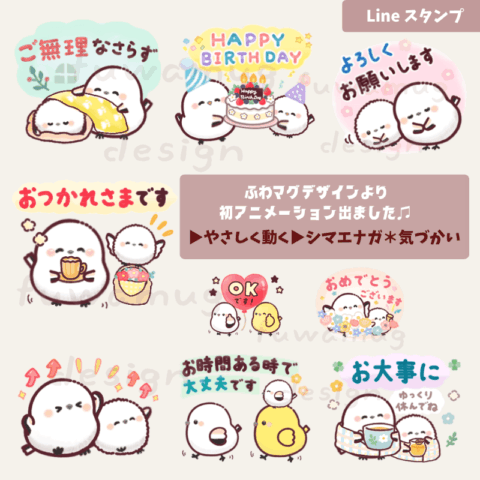
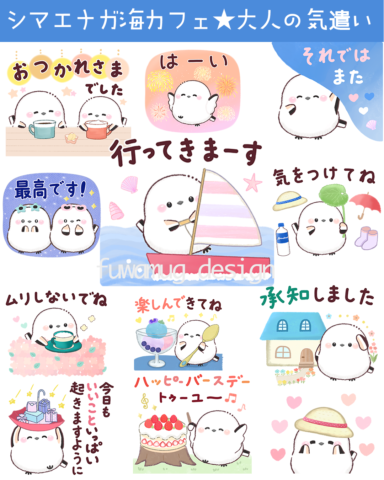
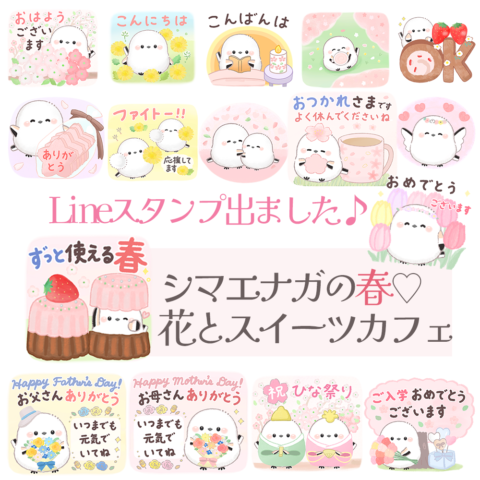
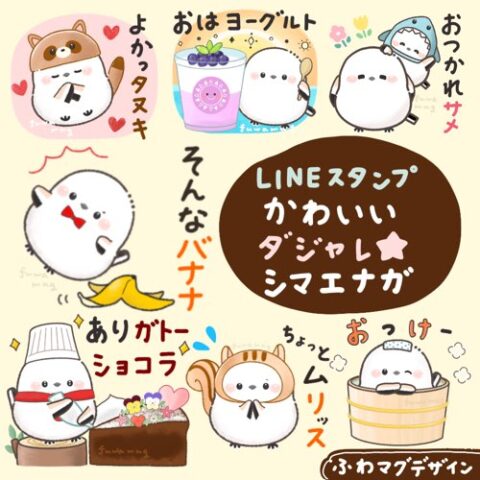
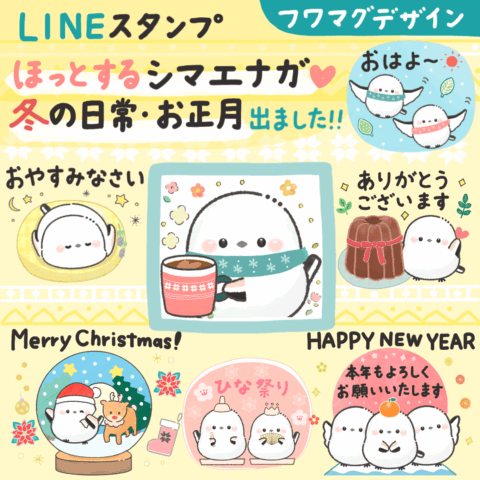
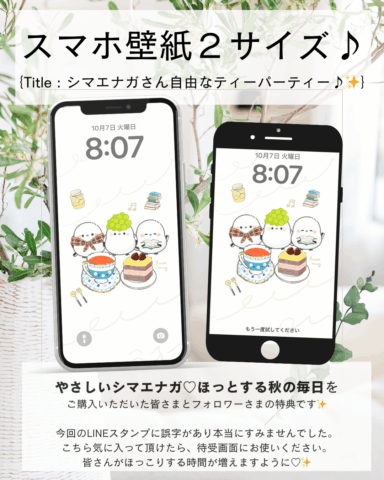
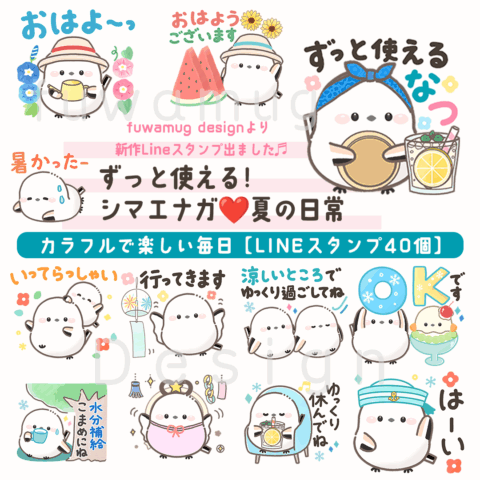
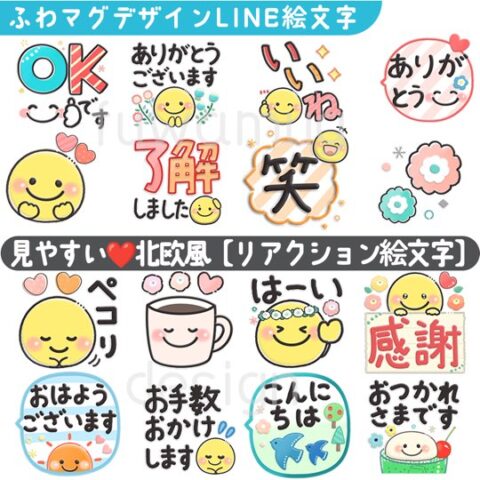
実際にプロクリエイトとアニメ画像に変換する君を使って作ったLINEスタンプの紹介記事です^^☆
下記記事も併せてご覧いただけたら嬉しいです♪



コメント